Daftar Poxy dan DNS Tercepat untuk Browsing dan Download

Daftar Poxy dan DNS Tercepat untuk Browsing dan Download

Daftar Proxy Indonesia Tercepat :
---
202.146.143.89:3128
202.137.26.108:3128
203.189.89.153:8080
118.98.35.251:8080
222.124.217.170:8080
110.138.208.116:8008
118.96.248.140:8080
180.247.4.194:8080
180.247.4.194:80
116.90.208.30:8080
219.83.100.205:8080
222.124.178.98:3128
202.72.221.126:80
125.162.243.44:8080
118.96.40.165:8080
118.97.171.74:3128
111.94.140.115:3128
202.53.255.68:3128
118.97.94.194:3128
202.148.16.2:8000
202.51.120.58:8080
118.97.190.53:8080
110.139.133.16:3128
202.146.143.3:3128
180.241.218.132:3128
180.243.236.210:8080
210.23.70.87:80
202.145.7.154:8080
124.81.210.178:8080
202.162.202.125:3128
110.138.175.88:3128
202.51.207.105:8080
124.195.60.142:3128
116.199.207.202:8080
125.162.66.132:3128
118.98.162.108:8080
222.124.198.136:3128
222.124.132.146:8080
124.195.55.171:3128
202.147.249.55:8080
117.102.91.6:8080
110.139.187.222:8080
202.122.161.77:8080
203.148.84.26:3128
202.51.107.37:8080
118.97.67.34:3128
118.98.169.21:80
202.169.241.40:8080
58.147.191.77:3128
118.96.135.146:8080
118.96.152.81:8080
118.98.163.2:8080
222.124.134.205:8080
61.8.70.167:8080
202.154.23.225:8080
118.98.169.18:80
118.98.214.58:3128
118.96.230.18:3128
203.190.117.3:80
202.43.115.16:3128
118.96.200.126:8080
203.153.113.188:8080
118.96.57.124:3128
202.123.231.125:8080
118.96.13.5:8080
203.128.73.146:8080
110.139.188.79:8080
118.96.146.83:8080
202.159.15.106:8080
61.247.45.110:8080
118.98.219.70:3128
124.195.59.77:8080
222.124.192.155:8080
116.66.206.161:8080
125.167.121.119:3128
118.96.24.227:8080
125.161.40.48:8080
110.136.204.63:3128
202.122.163.245:8080
110.137.45.170:3128
117.103.170.45:8080
61.247.21.58:8080
222.124.213.118:8080
222.124.251.151:8080
116.66.204.18:8080
202.138.240.3:8085
222.124.192.156:8080
123.108.103.214:3128
110.138.240.15:3128
117.103.170.42:8080
119.47.93.118:8080
110.137.110.235:3128
110.137.122.187:8000
125.163.78.51:3128
125.162.245.3:3128
202.138.250.54:8080
125.160.76.84:8080
118.96.75.142:3128
118.96.207.126:8888
117.103.170.44:8080
58.147.191.150:3128
222.124.223.42:8080
202.123.231.66:3127
60.253.114.26:3128
115.69.217.106:8080
115.166.104.199:8080
125.167.78.37:80
118.97.234.250:8080
222.124.134.201:8080
203.148.85.131:3128
125.162.65.72:3128
202.162.193.211:3128
118.96.146.135:3128
118.98.212.242:3128
118.98.214.100:3128
125.162.64.192:3128
110.137.48.136:8080
118.96.148.70:8080
---
DNS Server yg bisa di gunakan secara Free, pilih saja salah satu..
---
Service provider: Google
8.8.8.8
8.8.4.4
---
Service provider: ScrubIt
67.138.54.100
207.225.209.66
---
Service provider: dnsadvantage
156.154.70.1
156.154.71.1
---
Service provider:OpenDNS
208.67.222.222
208.67.220.220
---
Daftar DNS Tercepat (bisa dicoba)
---
1. 129.250.48.146 (Verio Inc.) RTT=0.02
2. 216.131.94.5 (Black Oak Computers) RTT=0.02
3. 24.143.246.29 (San Bruno Cable) RTT=0.02
4. 216.52.1.33 (InterNAP Network Services) RTT=0.03
5. 156.154.70.22  (NeuStar, Inc.) RTT=0.03
Cara Setting DNS Windows 7

Cara Setting DNS Windows 7

Setting DNS Server :

  1. Klik Menu Start > Buka Control panel > Network Connection
  2.  Pilih koneksi yang sedang digunakan (misalnya: Wireless atau LAN atau modem)
  3.  Klik kanan > Properties > Networking > klik IPV4 >
  4. Klik tombol Properties > Pada pilihan Use The Following DNS Servers Addresses
  5.  Lakukan pengisian pada "Preferred DNS Server" dan "Alternate DNS Server".<!--  tentang daftar DNS yang bisa dipakai untuk browsing dan download, silakan lihat di file terlampir. -->
  6.  Klik OK > klik kanan pada koneksi yang sedang digunakan.
  7. Pilih Disable, tunggu beberapa saat > lalu klik kanan lagi, pilih Enable.
Hosting Web Gratis

Hosting Web Gratis

Langsung cara hosting gratis :)

  1. Yang pertama pasti connect dengan internet :)
  2. Klik disini
  3. Jika sudah punya kaun silahkan login, bagi yang belum punya akun silahkan daftar terlebih dahulu disini
    Seperti Contoh
  4. Setelah itu klik "Daftar".. nah sekarang anda sudah mempunyai akun untuk hotingan web
Shortcut di Microsoft Word

Shortcut di Microsoft Word

Di bawah ini kumpulan shortcut yang dapat Anda gunakan, yang dibagi menjadi beberapa kelompok, yaitu :
1. Berhubungan Dengan Dokumen dan Jendela dokumen/window
  • CTRL+N Membuat dokumen baru
  • CTRL+O Membuka dokumen.
  • CTRL+S Menyimpan dokumen yang sedang dibuka/diedit
  • CTRL+W Menutup dokumen. Jika dokumen belum disimpan, akan muncul kotak dialog yang menanyakan apakah dokumen ingin disimpan atau tidak.
  • CTRL+ALT+S Membagi (split) jendela dokumen menjadi dua bagian. Setelah mengetik CTRL+ALT+ S, klik pada posisi yang diinginkan.
  • SHIFT+ALT+C Menutup kembali jendela dokumen yang telah dibagi dua bagian / displit (CTRL+ALT+ S)
  • CTRL+ALT+P Mengubah tampilan dokumen menjadi tampilan Print Layout. Lihat menu View
  • CTRL+ALT+O Mengubah tampilan dokumen menjadi tampilan outline. Lihat menu View
  • CTRL+ALT+N Mengubah tampilan dokumen menjadi tampilan Normal. Lihat menu View
  • ALT+R Mengubah tampilan dokumen menjadi tampilan Reading. Lihat menu View
2. Berhubungan Dengan Pencarian dan Penelusuran Dalam Dokumen
  • CTRL+F Mencari teks atau objek spesial lainnya dalam dokumen
  • ALT+CTRL+Y Melanjutkan pencarian CTRL+F setelah kotak dialog pencarian ditutup
  • CTRL+H Mencari teks tertentu di dalam dokumen kemudian menimpanya/menggantinya dengan teks lain
  • CTRL+G Cara singkat untuk menuju ke suatu halaman, bookmark, footnote, tabel, komentar (comment), gambar,atau ke lokasi tertentu lainnya.
  • ALT+CTRL+Z Pindah ke dokumen lain, atau ke bagian lain dalam dokumen, atau antar dokumen dengan email yang diedit di MS Word.
  • Tombol arah/panah:
  • ← ↑ → ↓ Menggerakkan kursor sesuai arah tanda panah
  • PAGE UP atau PAGE DOWN Pindah ke atas batas atau ke bawah batas halaman yang ditampilkan di monitor
  • ALT+CTRL+PAGE UP Pindah ke awal tampilan di monitor
  • ALT+CTRL+PAGE DOWN Pindah ke akhir tampilan di monitor
  • CTRL+HOME Pindah ke awal dokumen
  • CTRL+END Pindah ke akhir dokumen
  • HOME Pindah ke awal baris
  • END Pindah ke akhir baris
  • Berhubungan Dengan Cetak/Print dan Print Preview
  • CTRL+P Cetak dokumen (membuka kotak dialog Print)
  • ALT+CTRL+I
  • Atau
  • CTRL+F2 Pindah ke tampilan print preview atau sebaliknya ke tampilan standar
  • Tombol arah / panah:
  • ← ↑ → ↓ Pindah ke halaman tertentu sesuai arah panah dalam tampilan print preview
  • PAGE UP atau PAGE DOWN Pindah ke halaman sebelumnya atau sesudahnya dalam tampilan print preview
  • CTRL+HOME Pindah ke halaman pertama dalam tampilan print preview
  • CTRL+END Pindah ke halaman terakhir dalam tampilan print preview
  • Berhubungan Dengan Footnote dan Endnote
  • ALT+CTRL+F Menambahkan footnote
  • ALT+CTRL+D Menambahkan endnote
  • Berhubungan Dengan delete, copy dan move
  • BACKSPACE Menghapus satu karakter ke kiri
  • CTRL+BACKSPACE Menghapus satu kata ke kiri
  • DELETE Menghapus satu karakter ke kanan
  • CTRL+DELETE Menghapus satu kata ke kanan
  • CTRL+X Cut : Mengambil teks/gambar
  • CTRL+C Copy: menduplikat teks/gambar
  • CTRL+C, C Memunculkan daftar teks yang telah di-copy atau di-cut
  • F2 Memindahkan teks atau gambar. Caranya: pilih dulu (sorot) teks yg akan dipindahkan, lalu tekan F2, lalu klik pada posisi dimana teks tersebut akan dipindahkan, lalu tekan ENTER.
  • CTRL+V Paste: menyisipkan teks/gambar yang telah di-cut atau di-copy.
3. Berhubungan dengan Karakter/simbol spesial
  • CTRL+F9 Membuat sebuah field
  • SHIFT+ENTER Membuat baris baru
  • CTRL+ENTER Membuat halaman baru
  • CTRL+SHIFT+ENTER Membuat bagian dokumen baru. Bagian yang baru ini bukan lanjutan dari halaman sebelumnya, jadi nomor halamannya bisa dimulai dari yang baru, atau orientasi halamannya (portrait/landscape) bisa beda.
  • CTRL+SHIFT+SPACEBAR Membuat spasi yang tidak bisa dipisahkan. Maksudnya seolah-olah dua kata yang berada di antara spasi tersebut tetap berada dalam satu baris.
  • ALT+CTRL+C Simbol Copyright ( © )
  • ALT+CTRL+R Simbol Registered Trademark ( ® )
  • ALT+CTRL+T Simbol Trademark ( ™ )
  • “kode simbol”, ALT+X Memasukkan simbol tertentu. Caranya: tulis dulu kode simbolnya, lalu tekan ALT+X. Daftar simbol dan kodenya dapat anda lihat pada menu “Insert”, “Symbol…”, lalu pilih tab Symbol. Contoh : untuk menulis simbol ∑ , ketik 2211 lalu tekan ALT+X. Kode simbol berupa kode Unicode (Hexadesimal).
  • ALT+”kode simbol” Memasukkan simbol tertentu sesuai dengan kode simbolnya (desimal ANSI). Kode simbolnya berupa angka-angka yang harus diketikkan melalui Keypad Numeric. Daftar simbol dan kodenya dapat anda lihat pada menu “Insert”, “Symbol…”, lalu pilih tab Symbol.
4. Berhubungan dengan menyorot / memblok teks
  • SHIFT+”tombol panah”
  • Atau
  • SHIFT+”klik mouse” Menyorot teks. Caranya: tekan tombol SHIFT (jangan dulu dilepas) lalu tekan tombol tanda panah atau klik di tempat yang diinginkan.
  • CTRL+”sorot yang lain” Menyorot teks terpisah. Caranya: setelah menyorot sebuah teks, anda bisa juga menyorot teks lain yang bukan lanjutan dari teks tersebut dengan menekan tombol CTRL.
  • F8 Menghidupkan mode penyorotan, yaitu menyorot teks tanpa menggunakan tombol SHIFT. Caranya: tekan F8 satu kali, lalu tekan tombol panah ke arah yang anda inginkan. Untuk mengakhiri mode penyorotan, tekan ESC. Jika anda tekan F8 dua kali, secara otomatis akan menyorot satu kata, jika tekan F8 tiga kali akan menyorot satu kalimat, dan seterusnya. Untuk mengurangi ukuran penyorotan, tekan SHIFT+F8. Jangan lupa menekan ESC untuk mengakhiri mode penyorotan.
  • ESC Mengakhiri mode penyorotan.
  • SHIFT+HOME Menyorot hingga ke awal baris
  • SHIFT+END Menyorot hingga ke akhir baris
  • SHIFT+PAGE DOWN Menyorot hingga satu layar ke bawah
  • SHIFT+PAGE UP Menyorot hingga satu layar ke atas
  • CTRL+SHIFT+HOME Menyorot hingga ke awal dokumen
  • CTRL+SHIFT+END Menyorot hingga ke akhir dokumen
  • ALT+CTRL+SHIFT+PAGE UP Menyorot hingga ke awal tampilan di monitor
  • ALT+CTRL+SHIFT+PAGE DOWN Menyorot hingga ke akhir tampilan di monitor
  • CTRL+A Menyorot seluruh isi dokumen
  • CTRL+SHIFT+F8 kemudian tekan tombol panah Menyorot teks secara vertikal
  • TAB Menyorot isi sel berikutnya dalam tabel
  • SHIFT+TAB Menyorot isi sel sebelumnya dalam tabel
5. Berhubungan dengan pergerakan kursor
  • Panah (kiri, kanan, atas, bawah) Pindah satu karakter/huruf ke (kiri, kanan, atas, bawah)
  • CTRL+”panah kiri” Pindah satu karakter/huruf ke kiri
  • CTRL+”panah kanan” Pindah satu karakter/huruf ke kanan
  • CTRL+”panah atas” Pindah satu paragraf ke atas
  • CTRL+”panah bawah” Pindah satu paragraf ke bawah
  • END Pindah ke akhir baris
  • HOME Pindah ke awal baris
  • ALT+CTRL+PAGE UP Pindah ke awal tampilan di monitor
  • ALT+CTRL+PAGE DOWN Pindah ke akhir tampilan di monitor
  • PAGE UP Pindah satu halaman ke atas
  • PAGE DOWN Pindah satu halaman ke bawah
  • CTRL+PAGE DOWN Pindah ke awal halaman berikutnya
  • CTRL+PAGE UP Pindah ke awal halaman sebelumnya
  • CTRL+END Pindah ke akhir dokumen
  • CTRL+HOME Pindah ke awal dokumen
  • TAB Pindah satu sel ke kanan (dalam tabel)
  • SHIFT+TAB Pindah satu sel ke kiri (dalam tabel)
  • ALT+HOME Pindah ke sel paling kiri (dalam tabel)
  • ALT+END Pindah ke sel paling kanan (dalam tabel)
  • ALT+PAGE UP Pindah ke sel paling atas dalam satu kolom (dalam tabel)
  • ALT+PAGE DOWN Pindah ke sel paling bawah dalam satu kolom (dalam tabel)
  • “panah atas” Pindah ke baris sebelumnya/atas (dalam tabel)
  • “panah bawah” Pindah ke baris sesudahnya/bawah (dalam tabel)
6. Berhubungan dengan pemformatan teks
  • CTRL+SHIFT+C Meng-copy / menduplikat format dari teks (Ingat!, bukan tulisannya melainkan formatnya. Misalnya : ukuran dan jenis huruf, jarak spasi antar baris, dsb)
  • CTRL+SHIFT+V Menyisipkan format teks setelah di CTRL+SHIFT+C
  • CTRL+SHIFT+F Merubah jenis huruf
  • CTRL+SHIFT+P Merubah ukuran huruf
  • CTRL+SHIFT+> Memperbesar ukuran huruf
  • CTRL+SHIFT+< Memperkecil ukuran huruf
  • CTRL+] Memperbesar ukuran huruf 1 poin
  • CTRL+[ Memperkecil ukuran huruf 1 poin
  • CTRL+D Mengubah format huruf. Ini akan memunculkan kotak dialog yang berkaitan dengan pemformatan huruf secara lengkap.
  • SHIFT+F3 Mengubah efek-efek pada teks. Untuk kembali ke efek yang semula, cukup tekan lagi SHIFT+F3 sampai kembali ke semula
  • CTRL+SHIFT+A Mem-format teks menjadi huruf kapital semuanya
  • CTRL+B Menebalkan teks. Contoh: Ini tebal
  • CTRL+U Menambahkan garis bawah. Contoh: ini garis bawah
  • CTRL+SHIFT+W Menambahkan garis bawah hanya pada teksnya saja, bukan pada spasi antar kata. Contoh: ini garis bawah
  • CTRL+SHIFT+D Menambahkan garis bawah dobel. Contoh: ini garis bawah
  • CTRL+SHIFT+H Memformat teks menjadi tidak terlihat (hilang). Untuk melihat teks yang diformat hilang, kllik menu Tools, Options, lalu pada tab View, perhatikan bagian Formatting marks, berikan tanda cek pada opsi All, lalu klik tombol OK.
  • CTRL+I Memiringkan teks. Contoh: ini miring
  • CTRL+SHIFT+K Memformat teks menjadi huruf kecil semuanya
  • CTRL + ”=” (tanda sama dengan) Menempatkan teks pada posisi pangkat bawah. Contoh: H2O
  • CTRL + SHIFT + “+” (tanda tambah) Menempatkan teks pada posisi pangkat atas. Contoh: 52 = 25
  • CTRL+SPACEBAR (tombol spasi) Menghilangkan format yang telah dilakukan
  • CTRL+SHIFT+Q Mengubah teks menjadi berjenis huruf simbol
  • CTRL + SHIFT + * Menampilkan huruf-huruf yang tidak terlihat atau yang tidak dapat dicetak
  • SHIFT+F1
  • lalu klik pada teks yang ingin dilihat formatnya Menampilkan detail format yang diberlakukan pada teks (Reveal Formatting)
  • CTRL+1 Menerapkan jarak antar baris 1 spasi
  • CTRL+2 Menerapkan jarak antar baris 2 spasi
  • CTRL+5 Menerapkan jarak antar baris 1.5 spasi
  • CTRL+0 Menambahkan/menghilangkan jarak 1 spasi pada awal paragraf
  • CTRL+E Membuat teks menjadi rata tengah
  • CTRL+J Membuat teks menjadi rata kiri dan kanan
  • CTRL+L Membuat teks menjadi rata kiri
  • CTRL+R Membuat teks menjadi rata kanan
  • CTRL+M Menambah margin pada sebelah kiri
  • CTRL+SHIFT+M Menghilangkan tambahan margin kiri setelah di CTRL+M
  • CTRL+T Menambahkan indent menggantung
  • CTRL+SHIFT+T Mengurangi jarak indent menggantung
  • CTRL+Q Menghilangkan semua format yang telah dilakukan sehingga menjadi biasa / tanpa pemformatan
  • CTRL+SHIFT+S Mengubah style teks
  • ALT+CTRL+K Memulai AutoFormat
  • CTRL+SHIFT+N Menerapkan style Normal
  • ALT+CTRL+1 Menerapkan style Heading 1
  • ALT+CTRL+2 Menerapkan style Heading 2
  • ALT+CTRL+3 Menerapkan style Heading 3
  • CTRL+SHIFT+L Menerapkan style List / daftar
7. Berhubungan dengan mail merge
  • ALT+SHIFT+K Menampilkan sebuah mail merge
  • ALT+SHIFT+N Menggabungkan dokumen
  • ALT+SHIFT+E Mengedit data dokumen mail merge
  • ALT+SHIFT+F Memasukkan sebuah field mail merge
  • ALT+SHIFT+D Memasukkan field tanggal (Date)
  • ALT+CTRL+L Memasukkan field daftar (List)
  • ALT+SHIFT+P Memasukkan field nomor halaman
  • ALT+SHIFT+T Memasukkan field waktu (jam / Time)
  • CTRL+F9 Memasukkan field kosong
  • CTRL+SHIFT+F7 Mengupdate informasi-informasi yang saling berkaitan di dalam dokumen sumber sebuah mail merge
  • F9 Mengupdate field yang sedang ditunjuk kursor saat itu
  • CTRL+SHIFT+F9 Menghilangkan hubungan sebuah link
  • SHIFT+F9 Melihat sebuah field dengan hasilnya (secara bergantian)
  • ALT+F9 Melihat semua field beserta hasilnya (secara bergantian)
  • ALT+SHIFT+F9 Menjalankan GOTOBUTTON atau MACROBUTTON dari field yang sedang dilihat hasilnya
  • F11 Pindah ke field berikutnya
  • SHIFT+F11 Pindah ke field sebelumnya
  • CTRL+F11 Mengunci field
  • CTRL+SHIFT+F11 Membuka /menghilangkan kunci field yang terkunci
  • Shortcut Tombol Fungsi (Tombol F1, F2, F3, ….F12)
  • F1 Membuka panduan Microsoft Word
  • F2 Memindahkan teks atau gambar. Caranya: pilih dulu (sorot) teks yg akan dipindahkan, lalu tekan F2, lalu klik pada posisi dimana teks tersebut akan dipindahkan, lalu tekan ENTER.
  • F3 Memasukkan AutoText
  • F4 Mengulangi proses / pengetikan yang terakhir dilakukan
  • F5 Membuka kotak dialog pencarian (cara singkat menuju bagian tertentu di dalam dokumen)
  • F6 Menuju ke frame / panel berikutnya
  • F7 Membuka kotak dialog Spelling and Grammar
  • F8 Menghidupkan mode penyorotan, yaitu menyorot teks tanpa menggunakan tombol SHIFT. Caranya: tekan F8 satu kali, lalu tekan tombol panah ke arah yang anda inginkan. Untuk mengakhiri mode penyorotan, tekan ESC. Jika anda tekan F8 dua kali, secara otomatis akan menyorot satu kata, jika tekan F8 tiga kali akan menyorot satu kalimat, dan seterusnya. Untuk mengurangi ukuran penyorotan, tekan SHIFT+F8. Jangan lupa menekan ESC untuk mengakhiri mode penyorotan.
  • F9 Mengupdate field yang dipilih / disorot
  • F10 Mengaktifkan bar menu untuk diakses oleh keyboard
  • F11 Menuju ke field berikutnya
  • F12 Menyimpan dokumen dengan nama baru. Ini sama dengan meng-klik menu File, Save As.
  • Tombol CTRL dan Tombol Fungsi (Tombol F1, F2, F3, ….F12)
  • CTRL+F2 Pindah ke tampilan print preview atau sebaliknya ke tampilan standar
  • CTRL+F3 Mengambil teks untuk Autotext
  • CTRL+F4 Menutup jendela dokumen (sekaligus menutup dokumen)
  • CTRL+F5 Mengembalikan (restore) ukuran jendela dokumen setelah di maximize
  • CTRL+F6 Pindah ke dokumen lain (jika membuka lebih dari satu file dokumen Word)
  • CTRL+F7 Menjalankan perintah Move (shortcut untuk title bar)
  • CTRL+F8 Menjalankan perintah Size (shortcut untuk title bar)
  • CTRL+F9 Membuat sebuah field untuk karakter spesial (simbol)
  • CTRL+F10 Membuat jendela Microsoft Word menjadi berukuran Maximize
  • CTRL+F11 Mengunci field pada mail merge
  • CTRL+F12 Membuka file dokumen Word. Ini sama dengan mengklik menu File, Open.
  • Tombol SHIFT dan Tombol Fungsi (Tombol F1, F2, F3, ….F12)
  • SHIFT+F1 Menampilkan detail format yang diberlakukan pada teks (Reveal Formatting)
  • SHIFT+F2 Menduplikat (copy) teks
  • SHIFT+F3 Mengubah efek-efek pada teks. Untuk kembali ke efek yang semula, cukup tekan lagi SHIFT+F3 sampai kembali ke semula
  • SHIFT+F4 Mengulangi /melanjutkan proses pencarian Find atau GoTo
  • SHIFT+F5 Meletakkan kursor pada posisi teks yang terakhir kali dilakukan perubahan
  • SHIFT+F6 Menuju ke frame / panel sebelumnya
  • SHIFT+F7 Membuka kotak dialog Thesaurus
  • SHIFT+F8 Menghilangkan tanda penyorotan / seleksi
  • SHIFT+F9 Melihat sebuah field dengan hasilnya (secara bergantian)
  • SHIFT+F10 Memperlihatkan menu klik kanan pada posisi kursor
  • SHIFT+F11 Pindah ke field sebelumnya
  • SHIFT+F12 Menyimpan dokumen. Ini sama dengan mengklik menu File, Save
  • Tombol ALT dan Tombol Fungsi (Tombol F1, F2, F3, ….F12)
  • ALT+F1 Meletakkan kursor pada field berikutnya. Field di sini bisa berupa teks yang mengandung link, ataupun teks-teks tertentu lainnya
  • ALT+F3 Membuat sebuah entry AutoText
  • ALT+F4 Keluar dari program aplikasi Microsoft Word
  • ALT+F5 Mengembalikan ukuran jendela Microsoft Word jika sedang maximize.
  • ALT+F7 Mencari kesalahan dalam penulisan. Ini bisa berfungsi jika kotak cek “Check spelling as you type” diaktifkan. (lihat di menu Tools, Options, klik tab Spelling & Grammar)
  • ALT+F8 Menjalankan sebuah macro.
  • ALT+F9 Melihat semua field beserta hasilnya (secara bergantian)
  • ALT+F10 Memaksimalkan (maximize) tampilan jendela program Microsoft Word
  • ALT+F11 Menampilkan jendela penulisan kode Microsoft Visual Basic
  • Tombol CTRL+SHIFT dan Tombol Fungsi (Tombol F1, F2, F3, ….F12)
  • CTRL+SHIFT+F3 Menuliskan isi dari Spike (entry AutoText spesial)
  • CTRL+SHIFT+F5 Mengedit bookmark. (membuka kotak dialog bookmark)
  • CTRL+SHIFT+F6 Pindah ke jendela dokumen yang lain (jika pada saat bersamaan, membuka lebih dari satu file Word)
  • CTRL+SHIFT+F7 Mengupdate informasi-informasi yang saling berkaitan di dalam dokumen sumber sebuah mail merge
  • CTRL+SHIFT+F8 kemudian tekan tombol panah Menyorot teks secara vertikal
  • CTRL+SHIFT+F9 Menghilangkan hubungan sebuah link
  • CTRL+SHIFT+F11 Membuka /menghilangkan kunci field yang terkunci
  • CTRL+SHIFT+F12 Membuka kotak dialog Print. Sama dengan CTRL+P
  • Tombol CTRL+ALT dan Tombol Fungsi (Tombol F1, F2, F3, ….F12)
  • CTRL+ALT+F1 Menampilkan informasi mengenai komputer yang sedang digunakan.
  • CTRL+ALT+F2 Membuka file dokumen Word. Ini sama dengan meng-klik menu File, lalu Open.
  • Tombol ALT+SHIFT dan Tombol Fungsi (Tombol F1, F2, F3, ….F12)
  • ALT+SHIFT+F1 Meletakkan kursor pada field sebelumnya. Field di sini bisa berupa teks yang mengandung link, ataupun teks-teks tertentu lainnya
  • ALT+SHIFT+F2 Menyimpan dokumen yang sedang dibuka/diedit. Ini sama dengan meng-klik menu File, lalu Save.
  • ALT+SHIFT+F9 Menjalankan GOTOBUTTON atau MACROBUTTON dari field yang sedang dilihat hasilnya
  • ALT+SHIFT+F10 Menampilkan menu atau pesan untuk smart tag.
  • ALT+SHIFT+F11 Menjalankan Microsoft Script Editor
Mengganti Shortcut pada Microsoft Word

Mengganti Shortcut pada Microsoft Word

Jika Anda mengklik icon [Open] atau [Save] pada toolbar Microsoft Word, muncullah jendela dialog. Di bagian tengah, Anda bisa menjelajah harddisk untuk menentukan lokasi file. Di samping kanan terdapat preview dari dokumen yang akan dibuka, sedangkan di samping kiri terdapat shortcut menuju Desktop, My Documents, History, Favorites, dan Web Folder. Hadirnya shortcut itu membuat kita bisa dengan cepat mengakses ke lokasi tertentu.

Sayangnya, dokumen yang hendak disimpan atau dibuka biasanya tidak ada di tempat-tempat yang shortcut-nya sudah dibuatkan. Hapus saja shortcut yang sudah ada dan ganti dengan shortcut menuju folder yang memang sering Anda gunakan.

Anda dapat menghilangkan shortcut lewat registry seperti ini:
1. Jalankan Registry Editor.
2. Masuklah ke sub key KEY_CURRENT_USER-Software-Microsoft-Office-9.0-Common-Open Find- Places-StandardPlaces. Di dalamnya terdapat lima key, yaitu Desktop, Favorites, My Document, Publishing, dan Recent. Key inilah yang menciptakan shortcut pada jendela “Open / Save” pada Microsoft Word Anda. Key Desktop, Favorites, dan My Documents merujuk ke shortcut Desktop, Favorites, dan My Documents, sedangkan key Publishing merujuk ke shortcut Web Folders, dan key Recent merujuk ke shortcut History.
3. Katakanlah Anda ingin menghilangkan shortcut Web Folders. Masuklah ke key Publishing. klik ganda DWORD value yang bernama [Show], ganti value data-nya menjadi “0”.
4. Sekarang coba Anda buka Microsoft Word dan klik icon [Open] atau [Save]. Semestinya, shortcut Web Folder sudah tidak ada. Untuk menghilangkan shortcut lainnya, Anda dapat melakukannya pada key-key lainnya sesuai dengan shortcut yang ingin Anda hilangkan.

Kalau Anda tadi sudah bisa menghilangkan shortcut yang tidak perlu, maka sekarang mari belajar membuat shortcut sendiri yang akan merujuk ke folder favorit.Untuk mewujudkannya, buka lagi Registry Editor, lalu ikuti langkah-langkah ini.
1. Masukklah ke sub key HKEY_CURRENT_USER-Software-Microsoft-Office-9.0-Common-Open Find- Places-.
2. Buat key baru dengan nama “UserDefinedPlaces”.
3. Di dalamnya buat key lagi dengan nama, misalnya “shortcut1”.
4. Di dalam key shortcut1 tersebut buat string value dengan nama “Name”, dan isikan value data-nya dengan nama terserah Anda. Nama ini yang akan mucul pada jendela Open atau Save di Microsoft Word.
5. Kemudian buat string value lagi dan kali ini beri nama “Path”. Isikan value data-nya dengan alamat lengkap dari folder yang ingin Anda buat shortcut-nya.
6. Coba Anda buka lagi jendela Open/Save, dan shortcut buatan Anda tadi akan terlihat di sana.

Anda dapat membuat shortcut favorit Anda tersebut lebih dari satu. Namun perlu dicamkan, maksimal hanya lima shortcut yang bisa tampak pada jendela Open/Save, sudah termasuk shortcut standar dari Microsft Word. Jadi jika ingin membuat satu shortcut favorit, Anda harus menghilangkan salah satu shortcut standar Microsoft Word. Jika ingin membuat lebih dari satu, tentu saja Anda juga harus menghapus shortcut standar Word lebih dari satu.
Mackro pada Micosoft Word

Mackro pada Micosoft Word

Macro dalam Microsoft Word : Apa dan Bagaimana

Salah satu kelebihan Microsoft Word adalah adanya satu fasilitas yang bernama macro. Fasilitas 
ini mempunyai fleksibilitas dimana user dapat membentuk dan mengarahkannya untuk berbagai macam 
kepentingan dalam koridor otomatisasi. Dari yang sederhana sampai yang mampu berreplikasi 
seperti virus macro.

Apa Sih macro itu ?

Macro merupakan kumpulan perintah - perintah dalam Word yang dirangkai menjadi satu perintah. 
Sehingga pekerjaan yang berulang - ulang dapat dilakukan secara otomatis dan mudah. Hal ini 
akan sangat menguntungkan ketimbang melakukan perintah - perintah secara satu per satu dan 
berulang - ulang. Contoh yang sederhana misalnya pembaca sering menuliskan suatu kata atau 
kalimat yang sama secara terus - menerus, maka yang semacam ini dapat dibuatkan macronya 
sehingga pekerjaan mengetik menjadi lebih cepat dan mudah serta tidak membuang - buang waktu. 

Macro Bawaan Microsoft Word

Sebenarnya semua perintah - perintah yang ada dalam Word merupakan macro. Misalnya ketika 
pembaca memilih menu File kemudian Save, maka Word akan menjalankan macro yang bernama 
FileSave. Begitu juga ketika pembaca memilih menu Help kemudian About Microsoft Word, maka akan 
dijalankan macro HelpAbout sehingga tampil kotak About Microsoft Word. Cobalah pembaca 
jalankan aplikasi Word kemudian pilihlah menu Tools > Macro > Macros, pembaca akan dihadapkan 
pada kotak dialog macros. Selanjutnya pada kotak Macro in pilihlah Word commands, sehingga 
akan terlihat nama - nama macro yang ada di Word. Pilihlah HelpAbout kemudian tekan tombol Run.

Bila seorang user membuat sebuah macro dengan nama yang sama dengan nama macro yang telah ada 
dalam Word commands, maka Microsoft Word akan mendahulukan macro yang dibuat oleh user.

Membuat Macro

Ada dua cara untuk membuat macro; menggunakan macro recorder atau menggunakan editor Visual 
Basic yang telah disertakan saat pembaca menginstall Microsoft Word.

Membuat Macro Menggunakan Macro Recorder

Cara ini merupakan cara yang paling mudah dalam membuat macro. Pembaca cukup mengikuti langkah -
langkah berikut ini :
* Jalankan program Microsoft Word
* Setelah jendela Microsoft Word tampil pilihlah menu Tools > Macro > Record New Macro
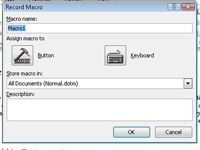
* Pembaca akan dihadapkan pada kotak dialog Record Macro seperti pada gambar 1. Beri nama untuk 
macro yang akan pembaca buat pada kotak Macro Name, misalnya "Percobaan1". Pada kotak Store 
macro in pembaca dapat menentukan dokumen yang akan digunakan untuk menyimpan macro. Bila 
pembaca memilih Normal.dot, berarti macro akan disimpan di file Normal.dot dan akan tetap ada 
setiap kali pembaca menjalankan Word. Bila pembaca memilih yang kedua yaitu pada dokumen yang 
sedang dibuat, maka macro hanya akan ada pada dokumen tersebut. Bila pembaca membuka dokumen 
yang lain atau membuat dokumen yang baru, maka macro yang akan dibuat ini tidak akan ada. 
Dalam hal ini penulis memilih Normal.dot. Setelah itu tekan tombol Ok
Cara Membuat Makro Di Microsoft Word 2010

Cara Membuat Makro Di Microsoft Word 2010

Makro adalah program amat kecil Anda dapat menulis dalam Word 2010 yang mengotomatisasi hal-hal, seperti penekanan tombol berulang atau tugas. Anda mulai membuat makro dengan merekam itu.
1

Pada tab View, pilih Macro Makro → Rekam.

The Record Macro kotak dialog muncul.
2

Berikan makro nama dalam kotak Record Macro dialog.

Klik tombol Keyboard untuk menetapkan cara pintas keyboard untuk makro. Pendekatan ini lebih mudah daripada memilih opsi Button, yang lebih banyak pekerjaan.
3

Ketik kombinasi shortcut keyboard.

Sebagian besar kombinasi yang baik sudah digunakan oleh Firman, meskipun banyak + Ctrl Alt + kombinasi huruf tidak. Klik tombol Assign.
4

Klik tombol Tutup.

Anda sekarang merekam makro di Word. Segala sesuatu yang Anda lakukan dicatat, dari teks mengetik untuk memilih perintah dan pilihan pengaturan.
5

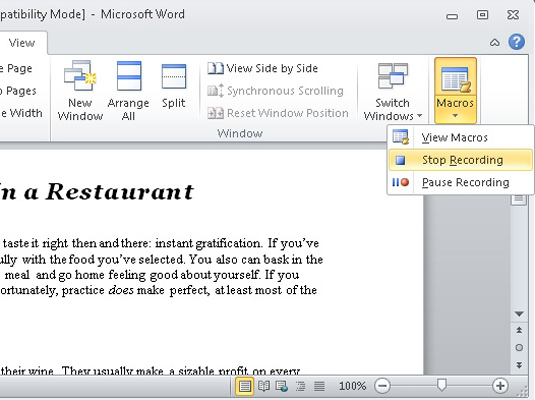
Untuk menghentikan perekaman, pilih Macros → Stop Recording.

Makro disimpan.
6

Untuk memutar makro, tekan shortcut keyboard Anda tetapkan.

Firman mengulangi semua tindakan yang diambil ketika makro sedang direkam, mereka kembali bermain seolah-olah Anda baru saja mengeluarkan perintah atau mengetik teks sendiri.
Untuk meninjau macro yang Anda buat, pilih Macros Macros → View. Anda dapat secara manual menjalankan makro dari kotak dialog Macros, atau Anda dapat mengubah nama, mengedit, atau menghapus macro.
Definisi Jaringan

Definisi Jaringan

Jaringan komputer adalah sebuah sistem yang terdiri atas komputer, software dan perangkat jaringan lainnya yang bekerja bersama-sama untuk mencapai suatu tujuan yang sama. Tujuan dari jaringan komputer adalah:


*Membagi sumber daya: contohnya berbagi pemakaian printer, CPU, memori, harddisk
* Komunikasi: contohnya surat elektronik, instant messaging, chatting
* Akses informasi: contohnya web browsing

Agar dapat mencapai tujuan yang sama, setiap bagian dari jaringan komputer meminta dan memberikan layanan (service). Pihak yang meminta/menerima layanan disebut klien (client) dan yang memberikan/mengirim layanan disebut pelayan (server). Arsitektur ini disebut dengan sistem client-server, dan digunakan pada hampir seluruh aplikasi jaringan komputer.
[sunting] Klasifikasi

Berdasarkan skala :

* Local Area Network (LAN): suatu jaringan komputer yang menghubungkan suatu komputer dengan komputer lain dengan jarak yang terbatas.
* Metropolitant Area Network (MAN): prinsip sama dengan LAN, hanya saja jaraknya lebih luas, yaitu 10-50 km.
* Wide Area Network (WAN): jaraknya antar kota, negara, dan benua. ini sama dengan internet.

Berdasarkan fungsi : Pada dasarnya setiap jaringan komputer ada yang berfungsi sebagai client dan juga server. Tetapi ada jaringan yang memiliki komputer yang khusus didedikasikan sebagai server sedangkan yang lain sebagai client. Ada juga yang tidak memiliki komputer yang khusus berfungsi sebagai server saja. Karena itu berdasarkan fungsinya maka ada dua jenis jaringan komputer:

* Client-server

Yaitu jaringan komputer dengan komputer yang didedikasikan khusus sebagai server. Sebuah service/layanan bisa diberikan oleh sebuah komputer atau lebih. Contohnya adalah sebuah domain seperti www.detik.com yang dilayani oleh banyak komputer web server. Atau bisa juga banyak service/layanan yang diberikan oleh satu komputer. Contohnya adalah server jtk.polban.ac.id yang merupakan satu komputer dengan multi service yaitu mail server, web server, file server, database server dan lainnya.

* Peer-to-peer

Yaitu jaringan komputer dimana setiap host dapat menjadi server dan juga menjadi client secara bersamaan. Contohnya dalam file sharing antar komputer di Jaringan Windows Network Neighbourhood ada 5 komputer (kita beri nama A,B,C,D dan E) yang memberi hak akses terhadap file yang dimilikinya. Pada satu saat A mengakses file share dari B bernama data_nilai.xls dan juga memberi akses file soal_uas.doc kepada C. Saat A mengakses file dari B maka A berfungsi sebagai client dan saat A memberi akses file kepada C maka A berfungsi sebagai server. Kedua fungsi itu dilakukan oleh A secara bersamaan maka jaringan seperti ini dinamakan peer to peer.

Sumber :  http://sengkang-flash.blogspot.com
Pivot Table Dasar

Pivot Table Dasar

    • Pada tutorial ini akan ditunjukkan langkah demi langkah pembuatan dasar PivotTable. Contoh file disediakan sehingga memudahkan Anda untuk mengikuti instruksi yang ada.

      (Catatan : Anda bisa mengklik tiap gambar untuk melihat ukuran aslinya.)

      File Latihan

      • Download file contoh transaksi.xlsx dari URL berikut : 
      • http://adf.ly/MBPUn
      • Simpan file tersebut pada lokasi folder yang Anda inginkan.


      Pembuatan PivotTable

      • Jalankan program Excel 2007 dan buka file latihan yang telah Anda download tersebut.

        Catatan : File ini merupakan file contoh fiktif data-data transaksi yang terjadi pada suatu minimarket, dengan produk buah-buahan, sayur-sayuran dan makanan & minuman.
      • Buka sheet transaksi, dimana datanya terlihat seperti pada gambar berikut ini.

      • Sekarang pilih range data A1:F43680 atau tekan tombol CTRL + SHIFT + *.
      • Klik tab Insert pada Ribbon, pilih menu PivotTable | Insert PivotTable.

      • Pada dialog yang muncul, pilih New Worksheet, klik tombol OK.

      • Sheet baru akan muncul disertai suatu kotak / placeholder PivotTable (PivotTable Box).

        Selain itu terdapat panel daftar field (PivotTable Field List) pada posisi sebelah kanan worksheet. Terlihat pada daftar tersebut 6 field heading dari range data yang kita pilih sebelumnya.


      • Pada bagian bawah panel terdapat 4 kotak area, dari tiap kotak tersebut dapat kita tambahkan field-field yang terdapat pada field list.

        Adapun fungsi dari 4 kotak tersebut adalah sebagai berikut :
        • Report Filter : pada kotak ini field akan digunakan sebagai filter yang mempengaruhi hasil data pada PivotTable namun tidak akan terlihat sebagai isi dari PivotTable itu sendiri.
        • Column Labels : data dari field akan ditempatkan pada bagian kolom dari table dengan level sesuai urutan susunan pada area ini.
        • Row Labels : data dari field akan ditempatkan  pada bagian baris  dari table dengan level sesuai urutan susunan pada area ini.
        • Values : nilai field yang terdapat pada kotak ini akan dijadikan sebagai basis perhitungan summary. Tipe summary yang bisa digunakan adaah count, sum, average, dan lain-lain.
      • Mari sekarang kita coba berbagai kombinasi penempatan field dalam empat kotak area tersebut.

        Susunlah layout field dengan urutan berikut :
        • Field nama_kategori ke kotak Column Labels.
        • Field nama_cabang ke kotak  Row Labels.
        • Field jumlah_unit ke kotak Values.

          Perhatikan pada saat ditempatkan di kotak Values, nama field jumlah_unitakan berubah menjadi Sum of jumlah_unit. Ini menandakan bahwa field adalah kalkulasi sum (penjumlahan) dari nilai-nilai field jumlah_unit.

      • Perhatikan hasil pengaturan ini pada area PivotTable.  Area ini akan berisi suatu table dengan grouping field nama_cabang pada bagian baris,  fieldnama_kategori pada kolom.

        Sedangkan nilai total jumlah_unit ditempatkan pada cell-cell hasil perpotongan item grouping baris dan kolom tersebut.


        Salah satu contoh perpotongan adalah total jumlah unit yang terjual pada PHI Mini Market - Jakarta Pusat 01 dan kategori Makanan & Minuman, adalah sebesar 525.138 unit.

      Menambahkan Tipe Summary Baru

      • Sekarang mari kita tambahkan field jumlah_unit kembali ke kotak Value. Akan muncul field baru dengan nama Sum of jumlah_unit2.

      • Kita akan mendapatkan satu kolom perhitungan baru yang sama dengan hasil sebelumnya. Tentunya bukan ini yang kita inginkan.

      • Mari kita kembali ke area Values, dan klik tombol panah bawah pada field Sum of jumlah_unit2. Pilih item Value Field Settings.

      • Pada dialog yang muncul rubah Sum menjadi Count.  Perhatikan nama field akan berubah menjadi Count of jumlah_unit2.

      • Klik tombol OK.
      • Pada area PivotTable, kita sekarang mendapatkan dua summary, yakni :
        • nilai total unit penjualan yang terjadi (sum)
        • jumlah transaksi yang terjadi (count).

Penggunaan Fungsi Index Match pada MS Excel 2007

Penggunaan Fungsi Index Match pada MS Excel 2007

Apa itu Fungsi Index dan Match ?

Dalam keseharian pengolahan data dalam Excel hampir dipastikan Anda akan terlibat dalam dua kondisi berikut :
  • Melakukan pencarian dari suatu nilai terhadap range data tertentu (referensi).
  • Pencarian terhadap referensi tersebut harus cukup dinamis, ini dalam arti dapat mencari dan mengambil data dari kolom ataupun baris manapun yang kita tentukan.
Untuk keperluan hal tersebut, kita dapat melakukannya dengan mudah dari penggunaan dua fungsi Excel, yaitu INDEX dan MATCH.

Fungsi INDEX

Fungsi INDEX adalah fungsi yang cukup sederhana, digunakan untuk mendapatkan nilai dari suatu cell berdasarkan pencarian pada suatu definisi table / data range worksheet kita.


Pencarian digunakan berdasarkan informasi posisi kolom dan baris, dengan acuan berupa kolom dan baris pertama table / data range tersebut.

Syntax fungsi INDEX adalah sebagai berikut :

INDEX(array, row_num, [column_num])

Keterangan :
  • array : adalah table / range data yang terdiri dari satu atau beberapa kolom dan baris.
  • row_num : adalah angka yang menunjukkan posisi baris dengan acuan dari cell pertama ( kolom / baris ujung kiri atas ) dari array.
  • column_num :  adalah angka yang menunjukkan posisi kolom dengan acuan dari kolom / baris pertama dari array. Argumen ini bersifat opsional (boleh digunakan atau tidak).

Penjelasan mengenai fungsi INDEX ini dapat diilustrasikan pada Gambar 1 di bawah ini.

Gambar 1. Ilustrasi Penggunaan Fungsi Index
Dengan formula "=INDEX(B3:B8, 4, 2)", kita mengambil jarak data dari posisi acuan B3 sebesar 2 kolom ke kanan dan 4 baris ke bawah. Kenapa kita mengambil B3 sebagai acuan ? Karena B3 adalah  cell pertama dari array / data range B3:D4.

Hasil dari "navigasi cell" pada fungsi ini adalah nilai dari cell C6, yaitu angka 20.

Gambar berikutnya (gambar 2) menunjukkan hasil penggunaan fungsi INDEX pada worksheet Excel.

Gambar 2. Contoh Penggunaan Fungsi Index (klik untuk memperbesar)

Fungsi MATCH

Fungsi MATCH adalah fungsi yang digunakan untuk mencari suatu nilai dari suatu range yang terdapat pada suatu kolom atau baris, tapi tidak kedua-duanya.

Syntax fungsi MATCH adalah sebagai berikut :

MATCH(lookup_value, lookup_array, [match_type])

Keterangan :
  • lookup_value : adalah nilai yang ingin dicari pada lookup_array.
  • lookup_array : adalah range data dari suatu kolom ataupun baris.
  • match_type :  adalah angka yang menunjukkan tipe pencocokan sebagai berikut :
    • 1 : jenis pencocokan dimana lookup_array dalam keadaan terurut secara ascending (kecil ke besar). Pencocokan dilakukan dengan mengambil nilai terbesar dari range data yang lebih kecil atau sama dari lookup_value.
    • 0 :  jenis pencocokan dimana pada lookup_array dicari data yang sama persis dengan lookup_value. Urutan data tidak menjadi masalah. Jika diketemukan lebih dari satu data yang sama, maka akan diambil data yang pertama kali diketemukan secara sekuensial.
    • -1 :  jenis pencocokan dimana lookup_array dalam keadaan terurut secara descending (besar ke kecil).  Pencocokan dilakukan dengan mengambil nilai terkecil dari range data yang lebih besar atau sama dari lookup_value.

Untuk kejelasan apa yang dimaksud dengan  match_type ini, perhatikan ilustrasi pada Gambar 3 di bawah ini.

Pada contoh tersebut nilai lookup adalah 3, yang kemudian dicari pada data array dengan tiga kelompok susunan data seperti tampak pada gambar.


Gambar 3. Ilustrasi Contoh Penggunaan Match Type - Skema Pertama

Terlihat dengan pilhan match_type mulai dengan nilai  -1, 0 dan 1 didapatkan hasil posisi yang berbeda dari fungsi match, masing-masing yaitu 52, dan 4.


Contoh lainnya terlihat pada Gambar 4 di bawah ini. Pada kasus ini nilai lookupnya adalah 4 yang dicari pada data array dengan nilai 1, 2, 3, 3, 5, 5 dan 6 (sama dengan contoh sebelumnya). Dengan pilhan tiap  tipe mulai dari -1, 0 dan 1 didapatkan posisi dari fungsi match masing-masing adalah 3, NA (Not Available / Tidak Ditemukan), dan 4.

Gambar 4. Ilustrasi Contoh Penggunaan Match Type - Skema Kedua

Screenshot berikut menunjukkan beberapa contoh lebih lanjut penggunaan match pada Excel 2007 (klik pada gambar untuk memperbesar).

Gambar 5. Contoh Penggunaan Match pada Excel (1)

Gambar 6. Contoh Penggunaan Match pada Excel 2007 (2)

Gambar 7. Contoh Penggunaan Match pada Excel 2007 (3)

Penggunaan dari Gabungan Fungsi INDEX dan MATCH

Seperti dijelaskan sebelumnya, penggabungan fungsi INDEX dan MATCH akan menghasilkan solusi pencarian data yang cukup powerful dimana kita dapat mencari dari referensi berdasarkan kolom / baris yang kita inginkan.

Syntax dari penggabungan fungsi ini tampak seperti berikut :

INDEX(array, MATCH(lookup_value, lookup_array, [match_type]), column_num)

jika yang dicari adalah data range baris pada suatu kolom,

atau...

INDEX(array, row_num, MATCH(lookup_value, lookup_array, [match_type]))

jika yang dicari adalah data range kolom pada suatu baris.

Sekilas solusi ini mirip dengan fungsi VLOOKUP yang telah kita bahas sebelumnya. Namun dengan fungsi VLOOKUP kita terbatas pada pencarian pada kolom pertama pada data range referensi dan harus terurut, sedangkan dengan penggabungan fungsi ini kita bisa mencari dari kolom manapun dan tidak perlu dalam keadaan terurut (sesuai match_type tentunya).

Berikut adalah dua gambar contoh penggunaan dari gabungan kedua fungsi INDEX dan MATCH.

Gambar 8. Contoh Penggunaan Index dan Match (1)

Gambar 9. Contoh Penggunaan Index dan Match (2)

Kesimpulan

Fungsi MATCH dan INDEX masing-masing merupakan fungsi untuk melakukan pencarian dan navigasi dari suatu table / data range. Bedanya fungsi MATCH mengembalikan nilai posisi sedangkan fungsi INDEX mengembalikan nilai dari suatu posisi cell.

Penggabungan kedua fungsi tersebut menjadi solusi yang sangat baik sebagai alternatif dari fungsi VLOOKUP yang telah dikenali sebagai fungsi untuk mencari / lookup suatu nilai referensi.
Pencarian Multi Variabel dengan Match dan Index Excel

Pencarian Multi Variabel dengan Match dan Index Excel

Pertanyaan


Saya lagi cari rumus utk bisa mengembalikan nilai dari pencarian yang menggunakan 3 variabel.. misalnya saya punya sheet Daftar Harga Barang dgn kolom sbb:
  • Kolom 1 : Berupa Kode/ID
  • Kolom 2 : Berupa tipe konsumen (reseller/langsung)
  • Kolom 3 : Harga barang.
di sheet yang lain saya punya rincian transaksi penjualan yang disusun perhari. Pada sheet ini sy punya kolom:
  • Kolom 1: Tanggal
  • Kolom 2: Kode/ID
  • Kolom 3: Tipe konsumen
Nah saya menginginkan pada Kolom 4 dapat muncul harga barang tersebut utk Kode dan tipe konsumen yg sudah saya catat sebelumnya.
Bagaimana caranya? function apa yg perlu sy gunakan dan gimana rumusnya.

Jawab

Solusi untuk masalah ini adalah fungsi yang digunakan adalah Index dan Match, tetapi dengan pendekatan Array Formula. Berikut adalah rincian jawabannya.

Untuk menjawab pertanyaan ini, kami menggunakan file yang dapat Anda download pada alamat http://adf.ly/MBQfJ. Workbooknya akan terlihat sebagai berikut.

Workbook ini memiliki sheet "data" dan "master_harga" (klik pada tab dengan nama sheet tersebut untuk melihat rincian dari tiap sheet).


Sekarang kita akan mengisi kolom Harga yang didapatkan dari pencarian kombinasi kolom Kode / ID dan Tipe ke sheet master_harga. (klik gambar untuk memperbesar)


Berikut adalah langkah-langkah untuk melakukan kombinasi pencarian tersebut :
  1. Jalankan aplikasi Microsoft Excel 2007 atau ke atas.
  2. Buka file yang Anda download tersebut.
  3. Pada sheet data, klik cell pada alamat D2 dan masukkan rumus di bawah ini. Perhatikan bahwa kita menggunakan operator dan ( & ) untuk menggabungkan cell B dan C (kolom Kode / ID dan Tipe).

    =INDEX(master_harga!$C$2:$C$11,MATCH(B2&C2,master_harga!$A$2:$A$11&master_harga!$B$2:$B$11))

    Tekan CTRL + SHIFT + ENTER untuk menyelesaikan formula tersebut (bukan Enter seperti biasanya).

  4. Hasilnya akan tampak seperti pada gambar screenshot sebagai berikut. Perhatikan bahwa rumus yang kita masukkan diapit oleh kurung kurawal {}. Ini pertanda bahwa formula tersebut adalah array formula.
  5. Copy rumus tersebut ke kolom Harga yang masih kosong.

  6. Selesai.

Referensi

Mengaktifkan Solver di MS Excel 2007

Mengaktifkan Solver di MS Excel 2007

Solver adalah fasilitas di Excel yang terdiri dari kumpulan fungsi / perintah untuk menemukan pemecahan yang optimal dari suatu permasalahan (dalam suatu batasan dan formulasi).


Contoh worksheet dari penggunaan Solver ini disertakan dalam distribusi Microsoft Excel 2007, lokasi dan nama filenya adalah :
  • C:\Program Files\Microsoft Office\Office12\SAMPLES\SOLVSAMP.XLS

Akses Menu Solver

  1. Solver dapat digunakan melalui menu tab "Data" | group "Analysis" | "Solver".

  2. Apabila menu tersebut belum ada maka lakukan petunjuk berikut ini untuk mengaktifkan menu solver :
    1. Klik tombol "Office Button"

    2. Klik tombol "Excel Options"

    3. Pada dialog "Excel Options", klik "Add-Ins" dan pilih "Solver Add-in" dari daftar aplikasi add-in yang tidak aktif - Inactive Application Add-Ins.

    4. Klik tombol "Go" pada bagian "Manage Excel Add-Ins".

    5. Pastikan "Solver Add-In" terpilih. Klik tombol "OK".